Aperçu
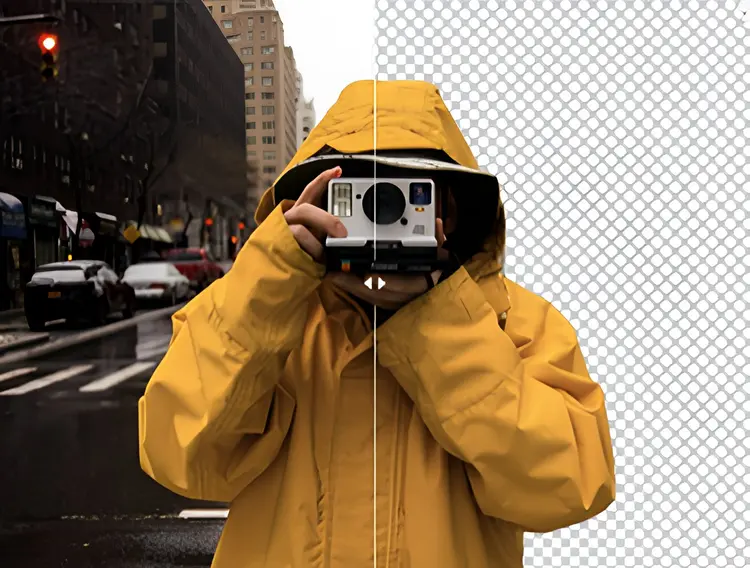
Wan 2.7 Videoedit prend un clip vidéo existant et le remanie selon des instructions en texte brut. Au lieu de faire glisser des clips sur une timeline ou d’appliquer manuellement des effets, vous décrivez le changement souhaité et recevez une version modifiée en quelques minutes. Sur Picasso IA, tout le processus s’exécute dans votre navigateur sans aucune configuration requise. Un créateur de réseaux sociaux peut remplacer le style visuel d’une scène, un spécialiste du marketing peut recadrer un clip produit vers un format différent, et un cinéaste peut tester un traitement colorimétrique sur un montage brut, le tout sans ouvrir de logiciel de montage dédié.
- Téléchargez un court clip vidéo (MP4 ou MOV, entre 2 et 10 secondes) depuis votre appareil
- Rédigez un prompt en texte brut décrivant la modification, le changement de style ou l’effet que vous souhaitez appliquer aux séquences
- Joignez éventuellement une image de référence pour guider l’aspect visuel ou l’apparence du résultat
- Définissez la résolution de sortie (720p ou 1080p), le format d’image et la préférence audio, ou laissez-les sur auto pour correspondre au clip original
- Lancez la génération et téléchargez le clip terminé une fois qu’il est prêt
Questions fréquentes
Ai-je besoin de compétences en programmation ou de connaissances techniques pour utiliser cela ?
Non, ouvrez simplement Wan 2.7 Videoedit sur Picasso IA, ajustez les paramètres souhaités et lancez la génération.
Est-ce gratuit à essayer ?
Oui, vous pouvez exécuter le modèle sans aucun paiement initial. Connectez-vous, téléchargez votre clip et commencez à éditer immédiatement.
Combien de temps faut-il pour obtenir des résultats ?
La plupart des clips sont terminés en moins d’une minute. Le temps exact dépend de la durée de la vidéo et de l’ampleur de la modification que vous avez décrite.
Quels formats de sortie sont pris en charge ?
Le modèle renvoie un fichier vidéo MP4 à la résolution choisie (720p ou 1080p), prêt à être téléchargé et utilisé dans n’importe quel projet.
Puis-je contrôler le format d’image de la sortie ?
Oui. Choisissez parmi 16:9, 9:16, 1:1, 4:3 ou 3:4. Réglez-le sur "auto" et la sortie correspondra au format du clip original.
Comment reproduire le même résultat sur plusieurs exécutions ?
Définissez une valeur de seed spécifique avant de lancer la génération. Réutiliser le même seed avec les mêmes entrées vous donnera la même sortie, ce qui est utile pour comparer de petites variations de prompt côte à côte.
Que faire si le résultat ne ressemble pas à ce que j’ai décrit ?
Réécrivez votre prompt avec des détails plus précis sur l’apparence ou le changement souhaité, puis relancez-le. Joindre une image de référence peut également aider lorsque la modification implique un style visuel ou une apparence particulière.